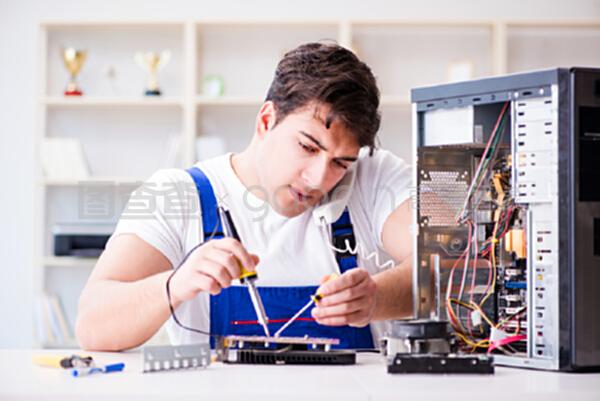
臺式電腦因其強大的性能、良好的擴展性和相對經濟的價格,依然是許多家庭、辦公室和游戲玩家的首選。隨著使用時間的增長,硬件老化、軟件沖突或人為操作不當都可能導致電腦出現各種故障。掌握一些基本的維修知識,不僅能幫助您快速解決常見問題,還能延長電腦的使用壽命,節省維修費用。本文將為您系統介紹臺式電腦的常見故障、診斷方法以及基本的維修和維護技巧。
一、常見故障與診斷方法
- 無法開機:這是最常見的故障之一。首先檢查電源線是否連接牢固,電源插座是否有電。如果電源正常,但按下開機鍵后毫無反應,可能是電源供應器(PSU)故障、主板問題或開機按鈕損壞。可以嘗試短接主板上的開機針腳來排除按鈕故障。
- 開機無顯示(黑屏):主機風扇轉動但顯示器無信號。首先檢查顯示器電源和信號線(如HDMI、DP線)是否接好。然后嘗試重新插拔或更換內存條,用橡皮擦清潔金手指。如果問題依舊,可能是獨立顯卡(如果有)接觸不良或故障,或是CPU、主板問題。
- 藍屏或頻繁死機:通常與軟件沖突、驅動程序問題、內存故障或硬盤壞道有關。可以嘗試進入安全模式,卸載最近安裝的軟件或更新驅動。運行Windows內存診斷工具或使用第三方軟件檢測硬盤健康狀況。
- 運行速度異常緩慢:可能是后臺程序過多、系統盤空間不足、硬盤即將損壞或感染病毒。檢查任務管理器中的CPU、內存和磁盤占用率,進行磁盤清理和病毒查殺。考慮升級固態硬盤(SSD)或增加內存條。
- 異常噪音:通常來自風扇或機械硬盤。清理CPU風扇、顯卡風扇和機箱風扇上的灰塵。如果是硬盤發出規律的“咔噠”聲,應立即備份數據并準備更換硬盤。
二、基本維修工具與操作
- 必備工具:一套帶磁性的螺絲刀(主要是十字螺絲刀)、防靜電手環(或在操作前觸摸金屬物體釋放靜電)、橡皮擦、導熱硅脂、小刷子和吹氣球(用于清潔)。
- 安全第一:維修前務必斷開主機所有電源,并按下開機鍵幾秒以釋放殘余電荷。在干燥環境下操作,避免靜電損壞精密元件。
- 核心操作步驟:
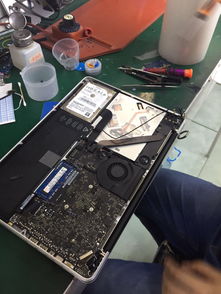
- 內存/顯卡維修:打開機箱側板,找到內存插槽或顯卡插槽。按下卡扣,取下部件,用橡皮擦輕輕擦拭金手指部分,再重新安裝牢固。
- 清理灰塵:用小刷子和吹氣球仔細清理風扇葉片、散熱片和主板表面的灰塵。灰塵堆積會導致散熱不良,引發過熱降頻或死機。
- 更換散熱硅脂:如果CPU溫度長期過高,可能需要取下散熱器,用無絨布和酒精清潔CPU頂蓋與散熱器底部的舊硅脂,然后涂抹適量的新硅脂,重新安裝散熱器。
- 硬盤/電源更換:識別故障部件后,斷開其所有連接線,擰下固定螺絲,更換新部件并重新連接。
三、軟件問題與系統維護
- 系統恢復與重裝:對于無法解決的系統崩潰或嚴重病毒感染,可以使用系統還原點恢復,或使用U盤啟動盤重裝操作系統。重裝前務必備份重要數據。
- 驅動管理:定期訪問主板、顯卡等硬件官網更新官方驅動,而非使用第三方驅動軟件,以確保穩定性和兼容性。
- 日常維護:定期進行磁盤碎片整理(針對機械硬盤)、卸載不用的軟件、清理系統臨時文件、更新操作系統補丁,并安裝可靠的殺毒軟件。
四、何時尋求專業幫助
盡管許多問題可以自行解決,但遇到以下情況時,建議將電腦送至專業維修店或聯系廠家售后:
- 涉及主板、CPU、電源供應器的物理損壞或電路問題。
- 液晶顯示器內部故障(如背光不亮、出現線條)。
- 數據恢復:當硬盤物理損壞導致重要數據無法讀取時。
- 自己嘗試后問題依舊,且無法準確判斷故障源。
臺式電腦維修并非高不可攀的技能。通過邏輯清晰的故障診斷、謹慎的操作和定期的維護,大部分用戶都能應對常見的軟硬件問題。這不僅能讓您的電腦煥發新生,更能加深對計算機工作原理的理解,體驗到動手解決的成就感。記住,膽大心細、循序漸進是成功維修的關鍵。